

方案简介
uniTerm 是一款开源的一站式终端软件,覆盖 SSH、RDP、VNC、SFTP、数据库等 30 多种协议,并内置 AI Agent。它自带「云同步」功能,可以把连接列表、快捷命令、SSH 隧道等配置加密同步到云端,支持 Git / WebDAV / SFTP / S3 / SMB 五种方式。
本文使用 Git + Gitee 方式:同步数据在你自己的 Gitee 私有仓库里,上传前在本地用 AES-256-GCM 加密,Gitee 服务端只能看到密文,国内访问速度快且免费。
一、Gitee 创建私有仓库
- 登录 Gitee,点右上角「+」→「新建仓库」。
- 输入仓库名称,例如
uniterm-sync。 - 务必选择私有,否则同步数据会公开可见。
- 点击「创建」。仓库不需要初始化任何文件。
二、生成 Gitee 私人令牌
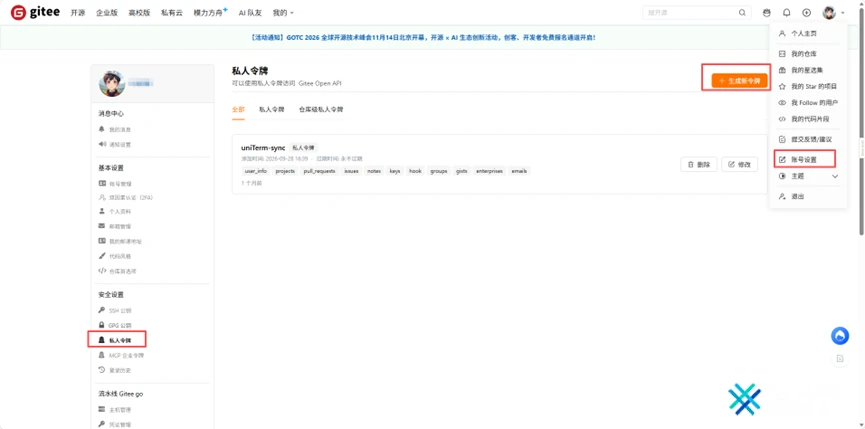
- 点右上角头像 → 「设置」→ 左侧「私人令牌」→「生成新令牌」。
- 权限勾选 user_info 和 projects 两项即可。
- 生成后立即复制令牌——它只显示一次,刷新页面就再也看不到,只能重新生成。
三、uniTerm 中配置云同步
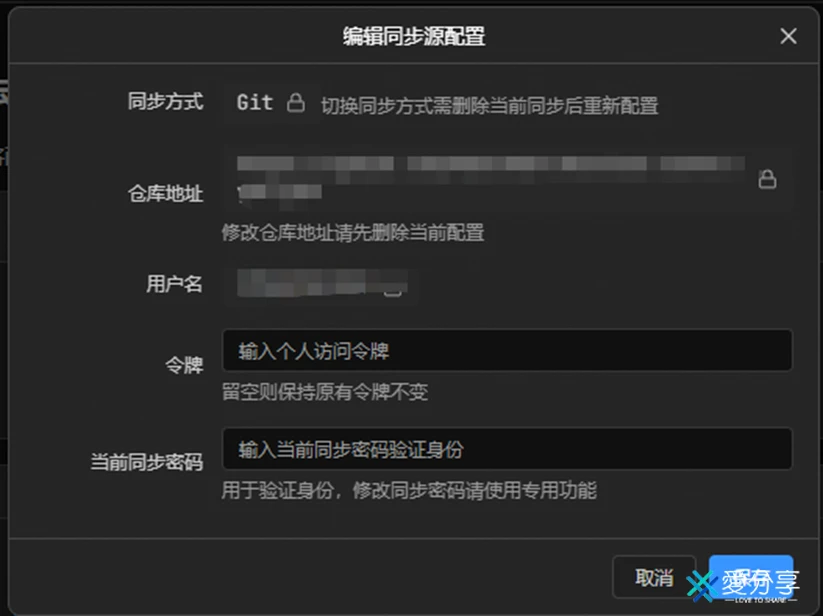
- 打开 uniTerm → 设置 → 云同步,点击「添加仓库」,同步方式选择 Git。
- 填写仓库地址,即 Gitee 仓库的地址,如
https://gitee.com/你的用户名/uniterm-sync.git;用户名可选填。 - 粘贴刚才生成的私人令牌。
- 设置一个主密码:它用于加密同步数据,只保存在本机系统密钥链中,不会上传到仓库。请务必牢记,丢失后其他设备无法解密同步数据。
- 点击确定,uniTerm 会自动完成首次同步。
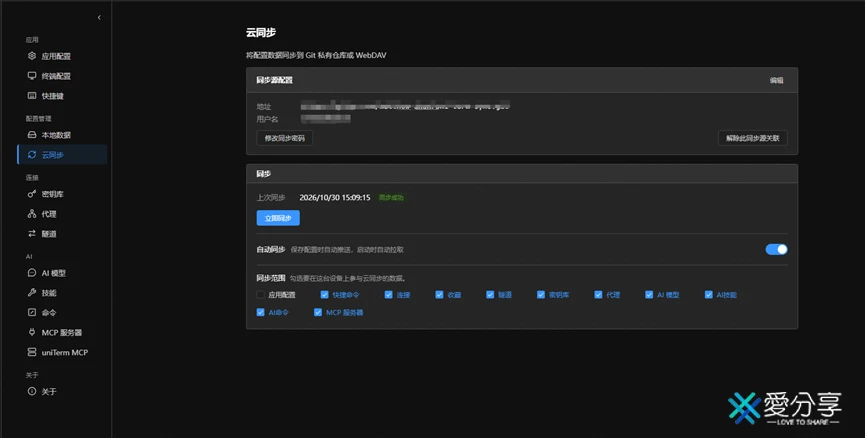
- 可在「同步范围」中按需勾选要同步的数据(连接、快捷命令、隧道、密钥库身份等默认已勾选;基本设置、AI 技能、AI 命令、MCP 服务器默认关闭)。
四、其他设备接入
在第二台设备上重复第三步,填入完全相同的仓库地址、私人令牌和主密码,确定后即会从远程拉取已有的同步数据。
五、同步机制说明
- 手动同步:点「立即同步」,自动对比差异——本地新就上传,远程新就下载。
- 自动同步:开启后,启动时自动同步一次,之后每次修改连接、收藏、快捷命令、隧道、身份、代理都会自动上传。
- 冲突处理:多台设备同时改了同一数据且未先拉取时,会弹出冲突对话框,可选「使用本地数据」或「使用远程数据」。平时切换设备前先同步一次即可避免。
- 不同步的数据:AI 会话、终端历史记录、云同步配置本身(每台设备独立配置)。
- 删除不传播:在一台设备删除技能/命令后同步,不会删掉其他设备上的本地数据。
六、常见问题
云同步失败
依次检查:仓库地址是否正确(注意 .git 后缀)、令牌是否有 projects 权限且未过期、仓库是否为私有仓库、网络能否正常访问 gitee.com。
令牌失效或丢失
令牌只显示一次,丢了只能在 Gitee 重新生成,然后在 uniTerm 云同步里点「编辑仓库」更新令牌(会自动验证新令牌能否访问仓库、主密码能否解密远程数据)。
主密码忘了怎么办
主密码不上传、无法找回。忘记后只能「解除绑定」并重新配置同步,远程仓库里的加密数据将无法解密,建议删除重建。
想换仓库地址
仓库地址不支持直接修改,需先「解除绑定」(会清除本地同步仓库和密钥链中的密钥),再重新添加。远程仓库不会被删除。
安全说明
同步数据使用 AES-256-GCM 加密,密钥由主密码经 PBKDF2-SHA256 派生,派生密钥保存在操作系统密钥链(Windows 凭据管理器 / macOS Keychain / Linux keyring)。即便如此,仓库仍务必保持私有,令牌和主密码不要发给任何人。